FTP나뉘다 파일 전송 프로토콜의 약자로
TCP/IP 프로토콜 사용 서버와 클라이언트 간의 대용량 파일 전송하는 데 익숙하다
FTP는 파일 전송을 위해 두 개의 포트를 사용합니다.
| 인증 및 제어 포트 | 21개 포트 | ||||||
| 데이터 전송 포트 | 활성 모드 | 클라이언트가 포트를 지정하여 서버에 알리면 서버에서 데이터를 전송합니다. 전송을 위해 클라이언트 측 방화벽에서 포트 20이 열려 있어야 합니다. (그래서 자주 사용하지 않음) |
|||||
| 패시브 모드 | 서버가 데이터 전송 포트를 지정하여 클라이언트에 알릴 때, 클라이언트는 서버에 연결하여 데이터를 수신합니다. 포트 20을 사용하지 말고 임의의 포트를 사용하십시오. |
||||||
이 게시물은 vsftpd 패키지를 사용합니다.
수동 모드에서 FTP 서버를 생성하고 Filezilla로 검증해 봅시다.
1. vsftpd 설치
dnf 설치 -y vsftpd
2. vsftpd 설정
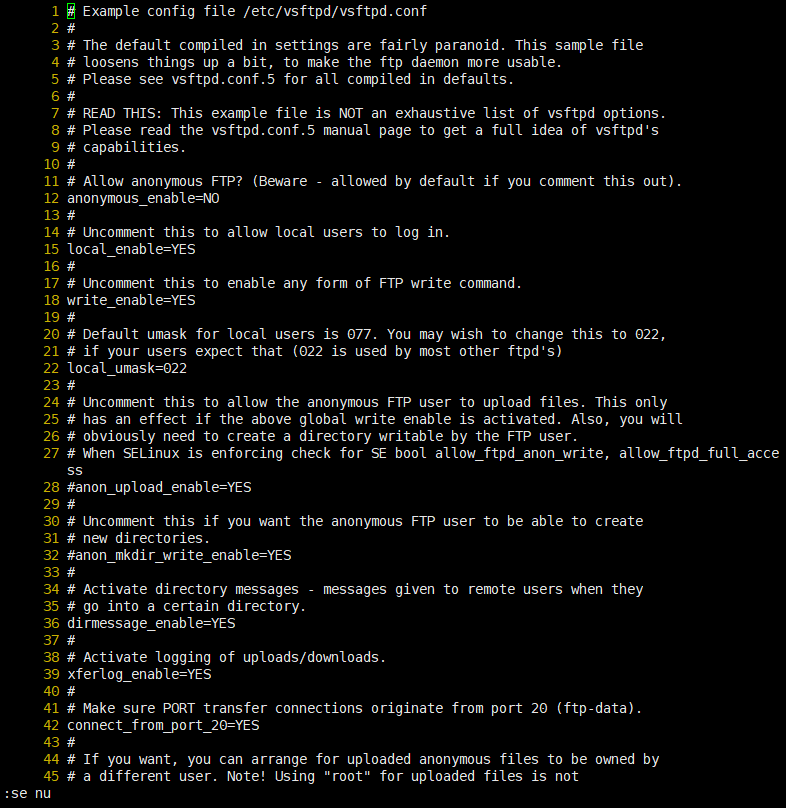
vsftpd를 설치하고 구성 파일(/etc/vsftpd/vsftpd.conf)로 이동하여 몇 가지 작업을 수행합니다.
vi /etc/vsftpd/vsftpd.conf
| 선 | 원래의 | 보정 | 의미 |
| 12 | anonymous_enable=아니오 | #anonymous_enable=아니오 | 익명 사용자 허용/거부 |
| 42 | connect_from_port_20=예 | #connect_from_port_20=예 | 데이터 전송 포트 사용/거부 |
| 52 | #xferlog_file=/var/log/xferlog | xferlog_file=/ftp/xferlog | 39행의 xferlog_enable 옵션이 YES이면 저장할 경로를 지정하십시오. |
| 59 | #Idle_session_timeout=600 | Idle_session_timeout=120 | 절전 시간이 ~초를 초과하면 세션 종료 |
| 62 | #data_connection_timeout=120 | data_connection_timeout=60 | 파일 업로드/다운로드 시 연결 유지 시간 |
| 86 | #ftpd_배너=blah FTP 서비스에 오신 것을 환영합니다. | 배너_파일=/ftp/배너 | 성공적인 FTP 연결을 위한 출력 메시지 |
| 101 | #chroot_list_enable=예 | chroot_list_enable=예 | chroot에서 제외할 사용자 목록 활성화/거부 |
| 103 | #chroot_list_file=/etc/vsftpd/chroot_list | chroot_list_file=/ftp/chroot | chroot_list_enable 옵션이 YES일 때 적절한 목록 파일을 지정합니다. |
| 아래에 세부 사항 첨가물 |
(존재하지 않는다) | allow_writeable_chroot=예 | chroot 사용자에게 쓰기 권한 추가 |
| pasv_enable=예 | 패시브 모드 사용 | ||
| pasv_min_port=65000 | 수동 모드에서 사용할 시작 포트 | ||
| pasv_max_port=65100 | 수동 모드에서 사용할 마지막 포트 |
위의 표를 사용하여 구성 파일을 수정하십시오.
12번째 줄: FTP 통신을 위한 별도의 사용자를 생성하여 익명 사용자를 사용하여 주석 처리했습니다.
42행: 수동 모드를 사용하므로 데이터 전송 포트도 #주석 처리됩니다.
파란색으로 표시된 경로는 별도의 /ftp 디렉토리를 생성하여 관리하기 편리하도록 mkdir로 생성됩니다.
(아래 파란색으로 강조 표시된 디렉토리 설정에 유의하십시오)
mkdir /ftp
vi /ftp/chroot
vi /ftp/배너
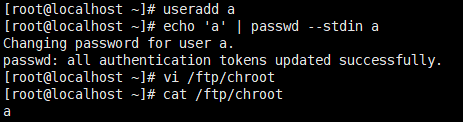
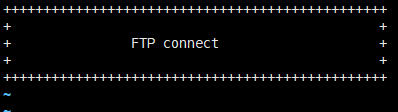
파일을 설정한 후 vsftpd를 실행합니다.
systemctl enable –now vsftp
3. 방화벽 열기
파일 전송을 위한 포트 20 및 21 및
수동 모드에서 사용할 포트 65000-65100은 열려 있어야 합니다.
포트를 열고 방화벽과 vsftpd를 다시 시작하십시오.
방화벽 cmd –permanent –zone=public –add-port={20,21}/tcp
방화벽 cmd –영구 –zone=public –add-port=65000-65100/tcp방화벽 명령 –다시 로드
systemctl이 vsftpd를 다시 시작합니다.

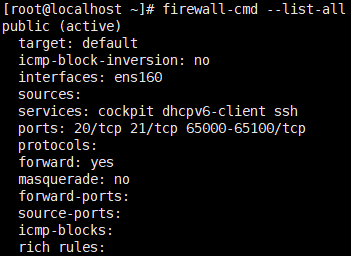
또한 ft가 잘 열려 있는지 확인합시다.
방화벽 cmd –list-all
3. Filezilla(파일질라 확인)
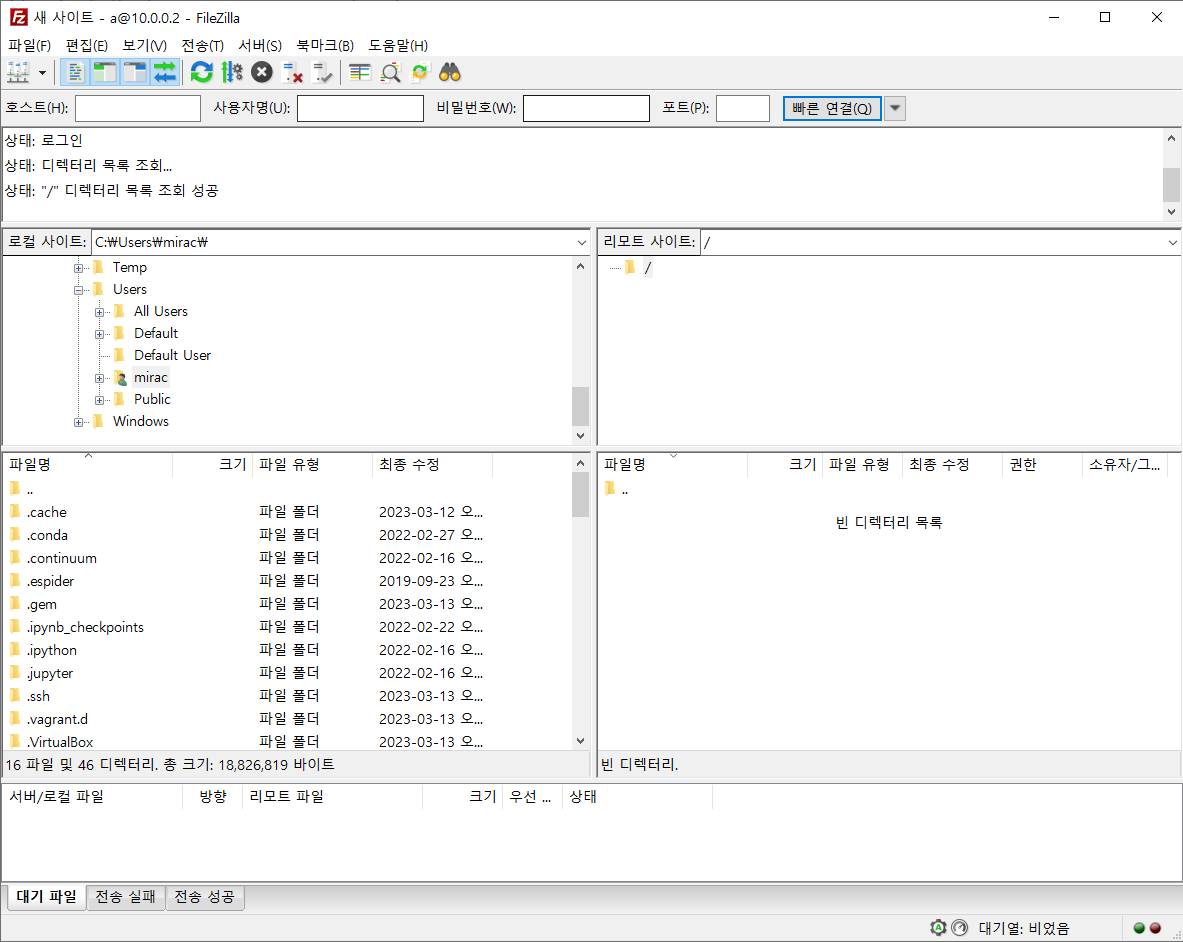
이제 사용자 a로 FTP 연결을 시도합니다.
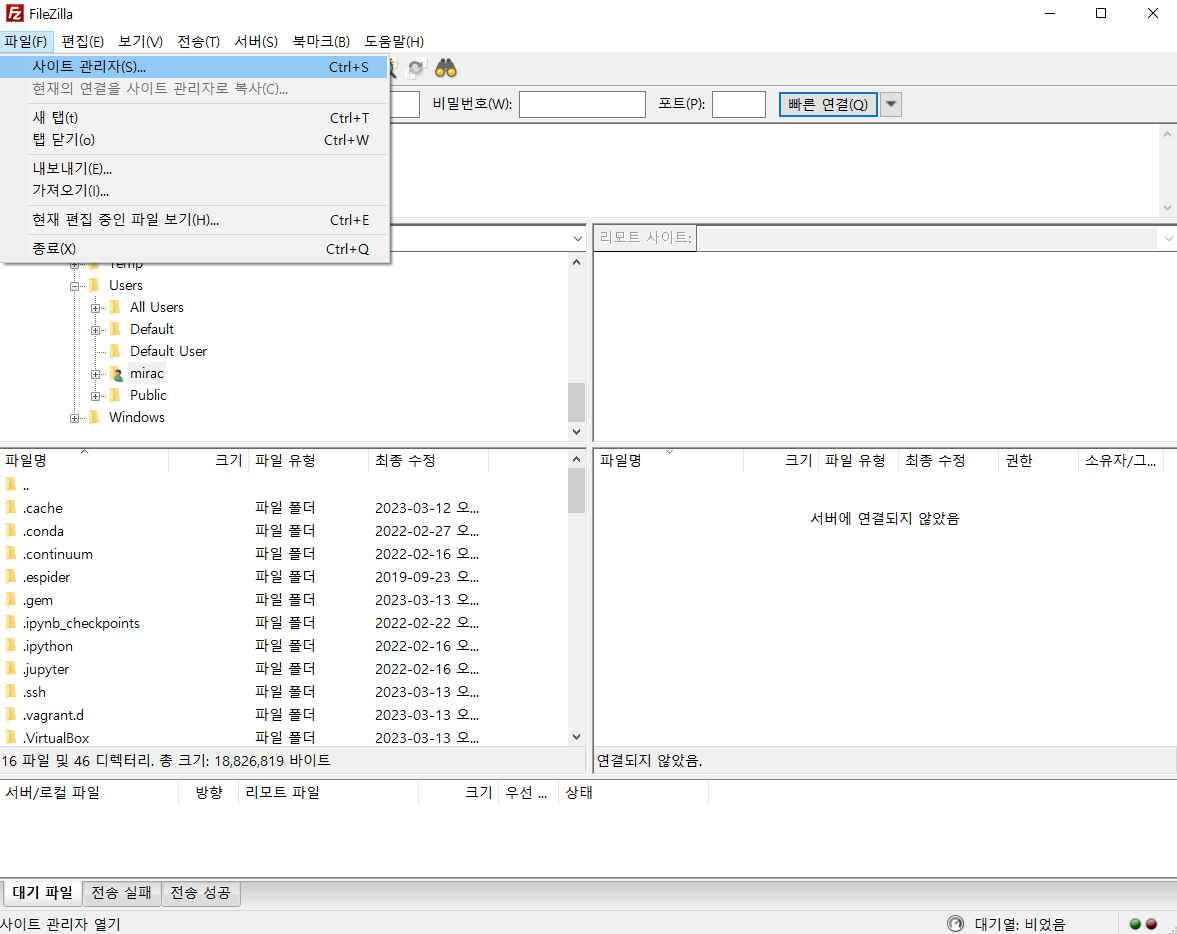
Filezilla를 설치하고 파일 탭 > 사이트 관리자를 엽니다.
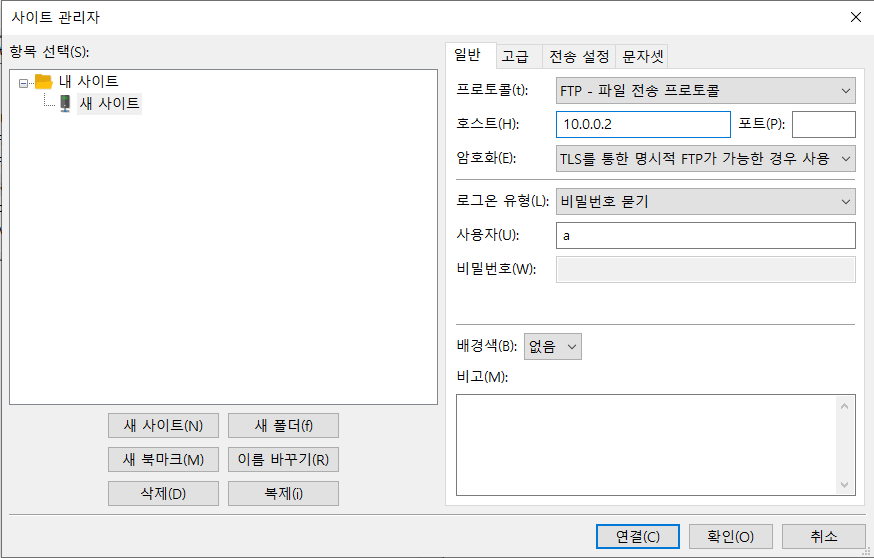
호스트(H) 아래에 Linux 서버의 IP 주소를 입력합니다.
사용자는 이전에 생성된 사용자 a입니다.
비밀번호는 고정되어 있기 때문에 로그인 방식은 비밀번호를 물어보는 방식입니다.
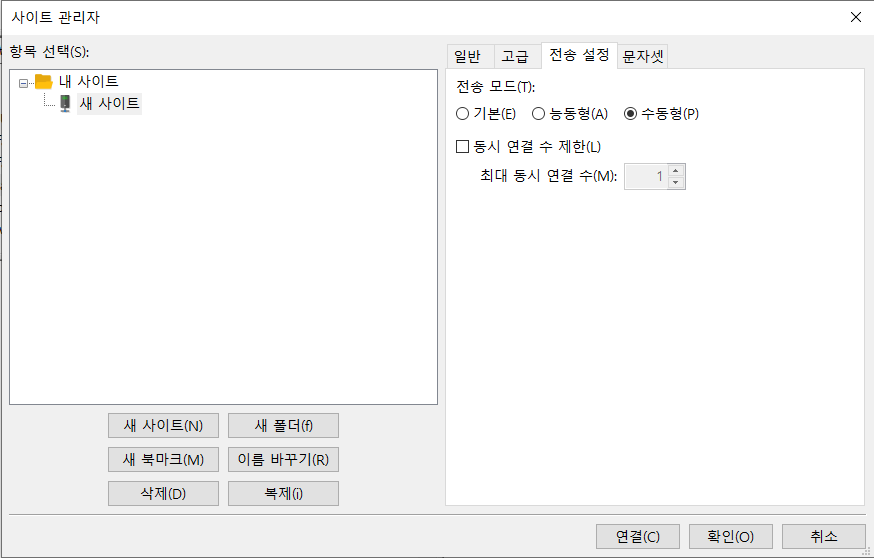
Transfer Execution 탭에서 이 작업을 수동적으로 수행합니다.
암호 입력 탭에서 이전에 설정한 암호를 입력합니다.
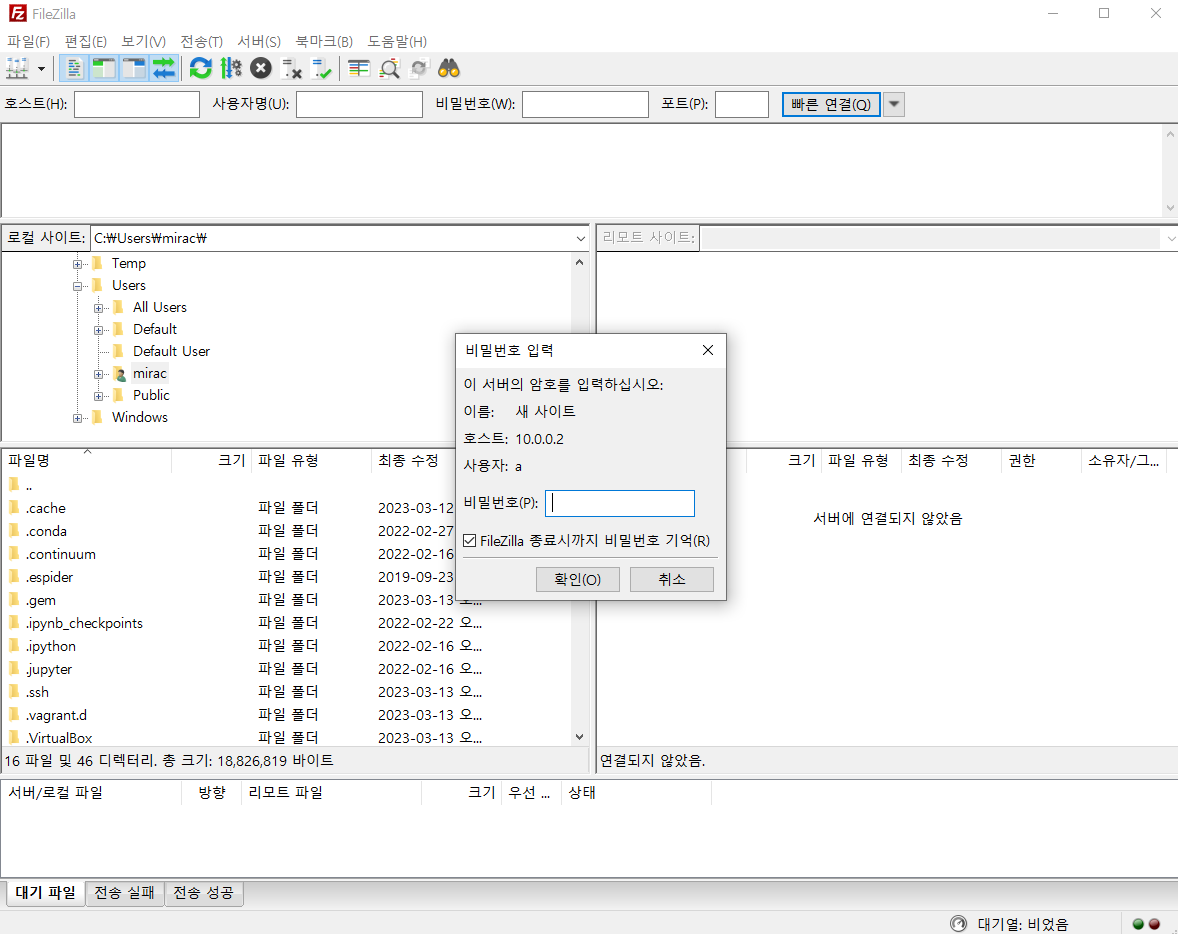
연결이 성공했어야 합니다.